微信扫码,添加服务顾问
保存二维码 → 微信扫一扫 → 相册识别
无法保存?可截图后在微信相册中识别


开始前请逐项确认
-
具备系统管理员权限
当前账号须为系统管理员权限
-
确定操作功能选择范围
确认要启用的是智能补货功能
启用智能补货流程
-
进入采购设置
进入系统管理→选项设置→采购设置
-
开启智能补货选项
将「是否启用智能补货」一项选为「是」
-
保存设置
点页面底部「保存」,按f5刷新或重新登录后生效
跟着步骤做
- 前提
- 系统管理员权限。
-
进入 系统管理 → 选项设置 → 采购设置
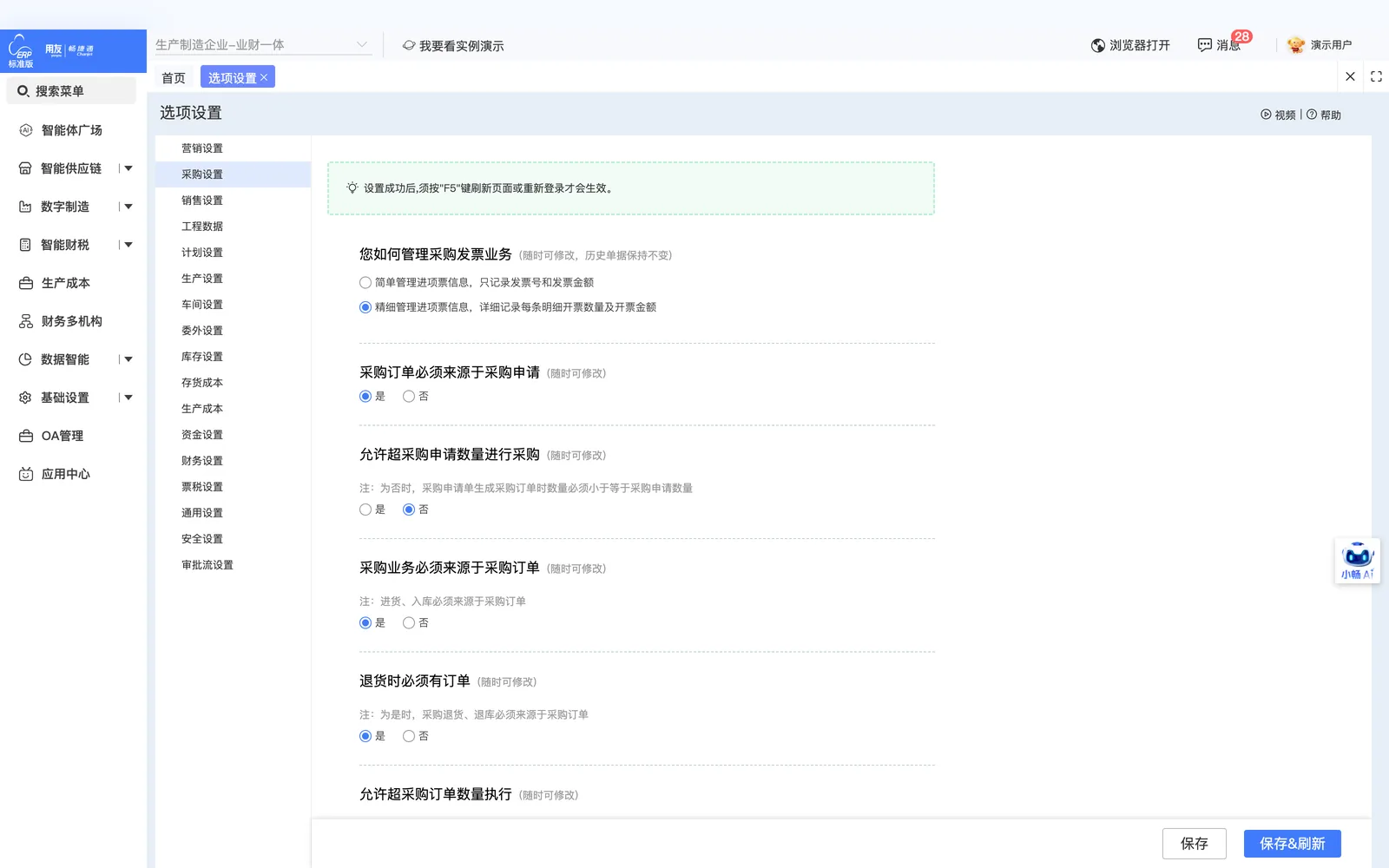
进入 系统管理 → 选项设置 → 采购设置。 完成后应看到
选项设置页打开,左侧菜单选中「采购设置」,右侧列出各项采购业务开关。
下一步
在采购设置里找到智能补货选项并选「是」。
-
找到“是否启用智能补货”选项并开启

完成后应看到
「是否启用智能补货」一项选中「是」,下方提示补货依据最低最高库存、参考库存和可用量。
下一步
点页面底部的「保存」。
-
保存设置
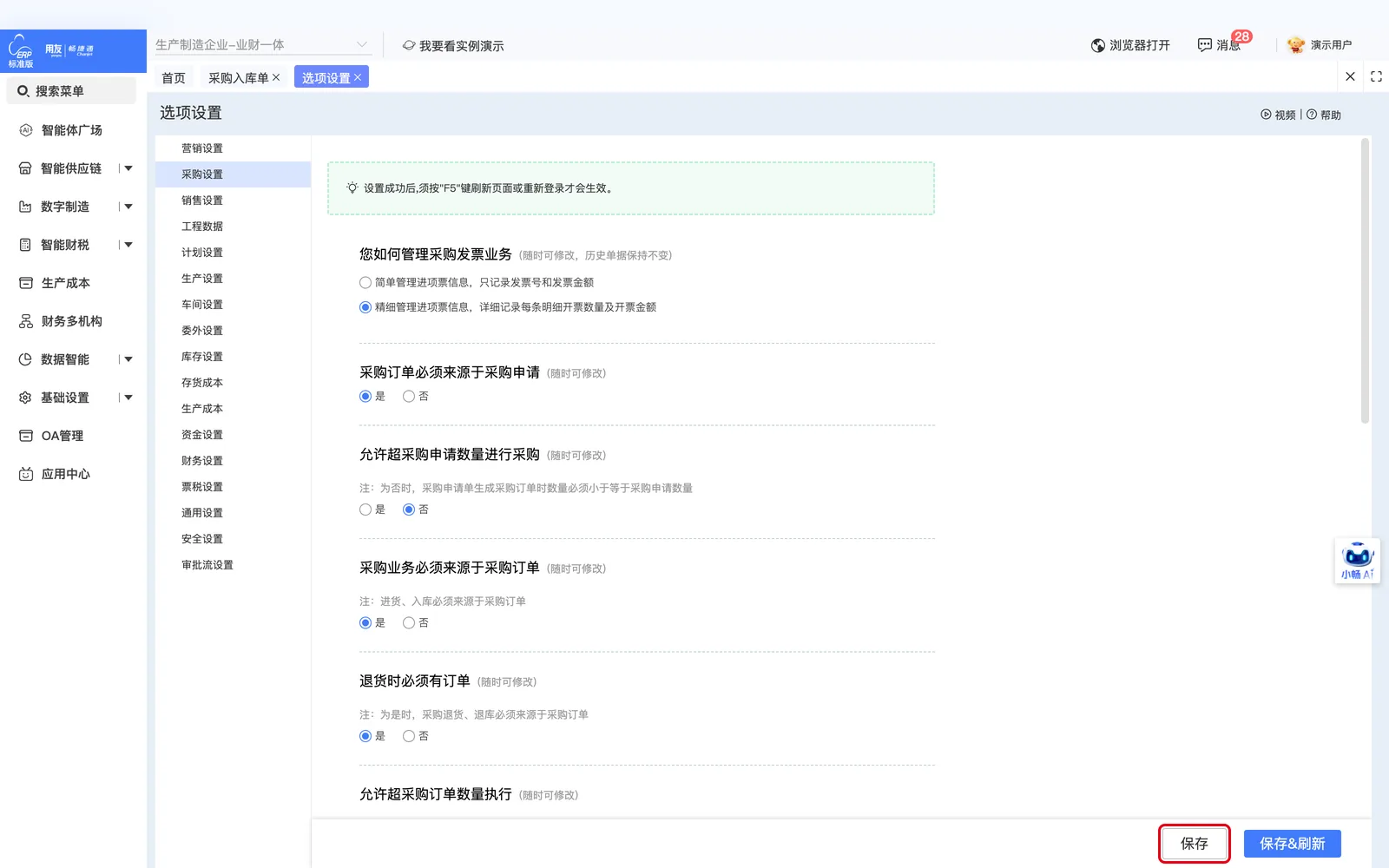
保存设置。 完成后应看到
页面顶部提示设置成功,需按F5刷新页面或重新登录后才会生效。
启用后先核对这几点再使用结果
不核对就投入使用,会出现功能未生效、刷新后仍看不到智能采购模块。
- 第 1 步
- 选项设置页打开,左侧菜单选中「采购设置」,右侧列出各项采购业务开关。
- 第 2 步
- 「是否启用智能补货」一项选中「是」,下方提示补货依据最低最高库存、参考库存和可用量。
- 第 3 步
- 页面顶部提示设置成功,需按F5刷新页面或重新登录后才会生效。
- 最终结果
- 采购管理模块下出现智能采购模块,可进入智能补货工作台使用面向库存/销售/需求三种补货模式。
启用后没生效这样排查
-
看不到智能采购模块
- 看到的现象
- 采购管理下找不到【智能采购】
- 先检查
- 「是否启用智能补货」是否已选「是」;设置是否已点「保存」
- 处理动作
- 回到 系统管理 → 选项设置 → 采购设置 开启并保存
-
设置保存后界面仍无变化
- 看到的现象
- 顶部提示设置成功但模块没出现
- 先检查
- 设置保存后是否已按f5刷新页面或重新登录
- 处理动作
- 按f5刷新页面,或退出后重新登录再查看
做到这些才算启用完成
-
采购设置已打开
左侧菜单选中采购设置
-
智能补货选项选中是
「是否启用智能补货」应为是
-
补货依据提示已出现
下方提示补货依据三项
-
页面提示设置成功
保存后顶部出现设置成功提示
-
采购管理下出现智能采购
刷新或重登后可见智能采购
-
智能补货工作台可进入
含库存、销售、需求三种模式
继续学习


启用智能补货常见问题
谁有权限启用智能补货?
启用操作需要系统管理员权限,用系统管理员账号进入 系统管理 → 选项设置 → 采购设置 才能看到并修改「是否启用智能补货」。
保存后为什么菜单没出现智能采购?
设置保存成功后不会立即生效,页面顶部提示设置成功,需按 f5 刷新页面或重新登录,采购管理模块下才会出现智能采购模块。
智能补货选项为什么找不到?
先确认路径是否走对:系统管理 → 选项设置 → 采购设置,进入后左侧菜单需选中「采购设置」,右侧才列出各项采购业务开关,在其中的「是否启用智能补货」一项选「是」。
开启后补货量按什么算?
选项下方会提示补货依据最低最高库存、参考库存和可用量。开启「是否启用智能补货」后按这些库存数据作为补货计算依据,具体取值随商品档案设置变化。
补货模式普及版和标准版有区别吗?
三个版本都支持智能补货,但普及版仅 1 种补货方式,标准版与专业版支持多种;能进入智能补货工作台后,按面向库存、面向销售、面向需求三种补货模式操作。
关闭这个选项后已生成的方案会怎样?
关闭该选项后已生成方案的处理方式以系统实际提示为准,建议关闭前先确认是否还有未处理的补货方案,避免影响后续采购单据生成。
补货结果能直接生成单据吗?
不能在计算同时完成生单,需保存后进入待生单结果;正常生单后结果自动删除,未生单的可手工删除。可对可生单明细生成单据。
一次能计算多少条补货范围?
每次计算补货范围不能超过1000条,超出需缩小补货范围或分批计算后再处理。