微信扫码,添加服务顾问
保存二维码 → 微信扫一扫 → 相册识别
无法保存?可截图后在微信相册中识别
暂不方便加微信?
开始清理前的前置确认
-
确认资产在固定资产档案中
固定资产档案中已存在需要处理的该资产
固定资产清理与还原流程
-
定位资产行次
在固定资产档案界面将鼠标滑到需处理的固定资产行次
-
点击清理图标
点击行次末尾出现的“清理”图标,清理该项资产
-
点击还原按钮
如需恢复,点击清理后行次后出现的“还原”按钮
跟着步骤做
- 前提
- 固定资产档案中已存在该资产。
-
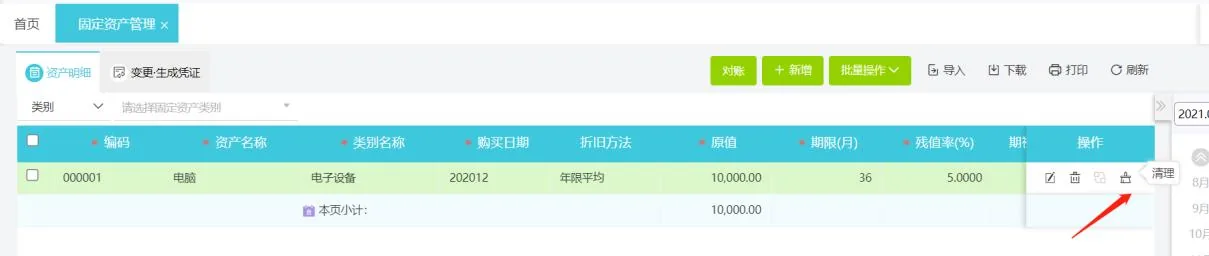
在固定资产档案界面把鼠标滑到需要处理的固定资产行次
完成后应看到
鼠标悬停后,该行末尾浮现清理等操作图标。
下一步
点击行末出现的清理图标,清理该项资产。
-
点击行次末尾出现的“清理”图标(类似刷子)清理该项资产
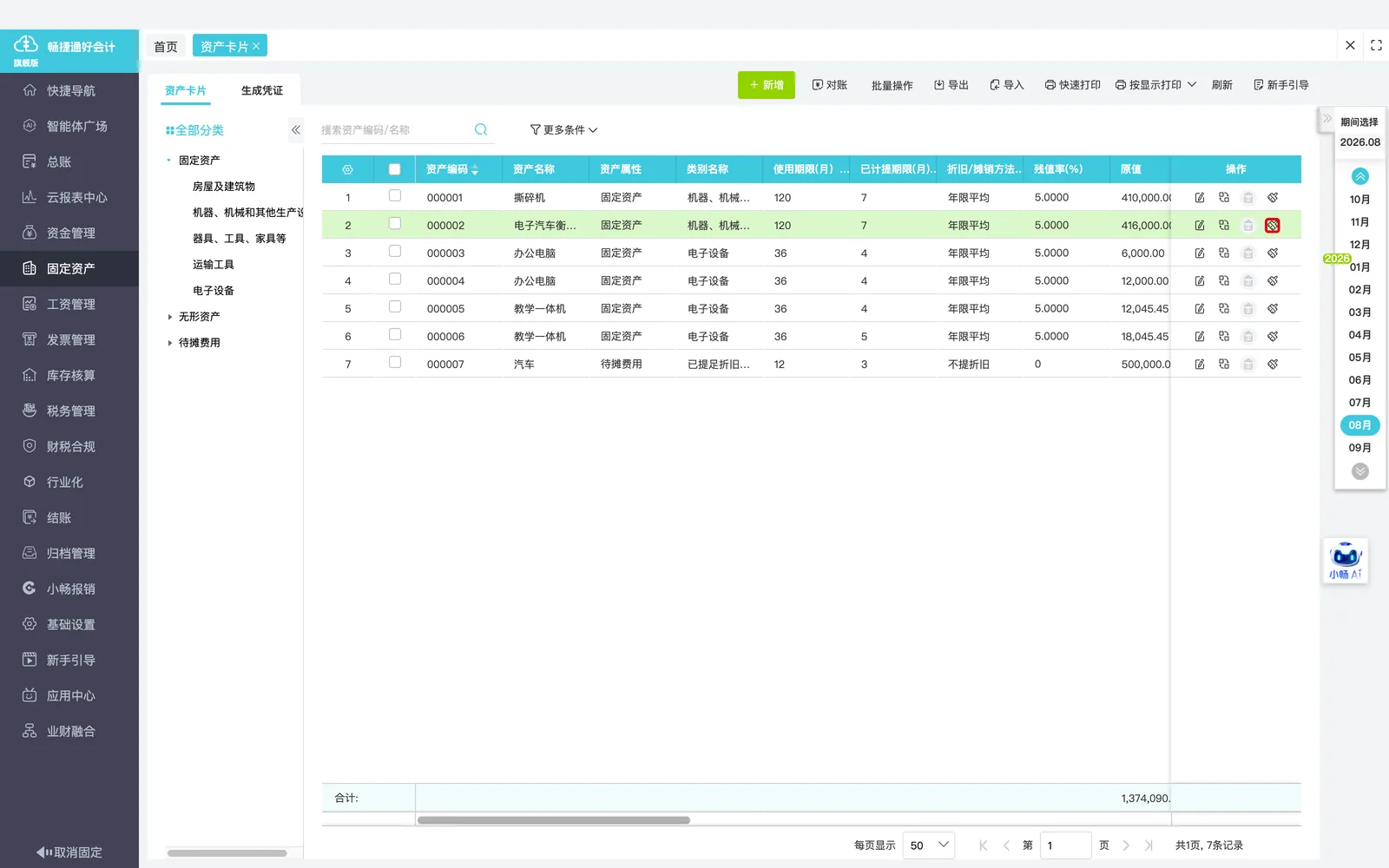
点击行次末尾出现的“清理”图标(类似刷子)清理该项资产。红框处为「path@1460,254 12x12」。 完成后应看到
清理后该行资产仍保留在列表中,相关数据清零。
下一步
如需恢复,点击行次上的还原按钮。
-
如需恢复,点击清理后行次后出现的 还原 按钮
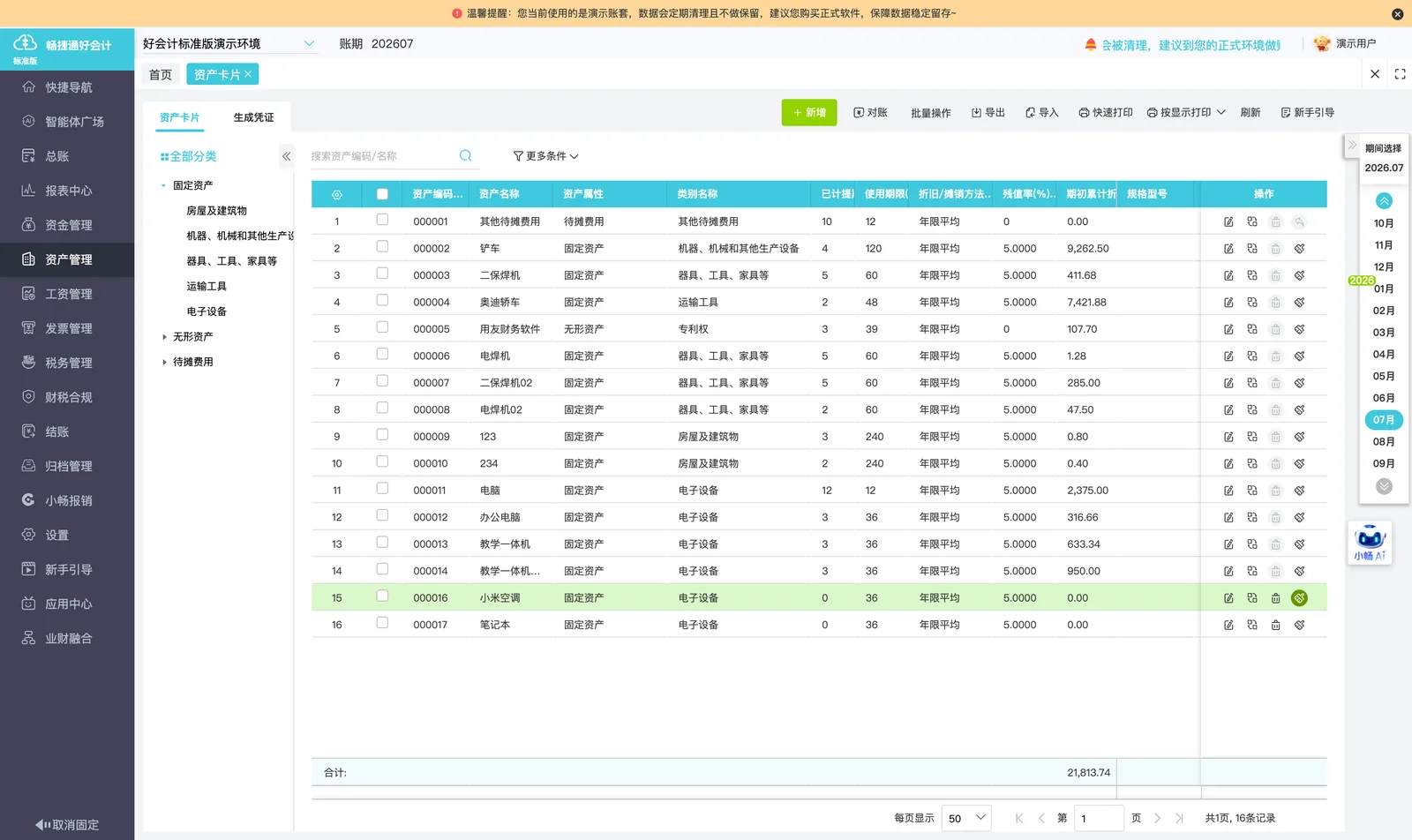
如需恢复,点击清理后行次后出现的 还原 按钮。 完成后应看到
点还原后该资产恢复原值和折旧数据,回到正常资产状态。
清理还原后先对照核对再用结果
不核对易把未清的当已清、把还原的当已清,数据对不上账
- 第 1 步
- 鼠标悬停后,该行末尾浮现清理等操作图标。
- 第 2 步
- 清理后该行资产仍保留在列表中,相关数据清零。
- 第 3 步
- 点还原后该资产恢复原值和折旧数据,回到正常资产状态。
- 最终结果
- 清理后被清理行次仍然存在、数据清零;还原后恢复被清理的固定资产。
做到这些才算清理还原完成
-
行次仍然保留
被清理行次仍在列表中
-
行次数据清零
被清理行次数据显示为零
-
还原后资产恢复
被清理的固定资产重新恢复
继续学习

固定资产清理与还原问答
清理图标在哪里才会出现?
进入固定资产-固定资产管理,把鼠标滑到需要处理的固定资产行次,行次末尾才会出现“清理”图标(类似刷子),点击即可清理该项资产。
为什么我看不到清理按钮?
先确认固定资产档案中已存在该资产,再进入固定资产-固定资产管理,把鼠标滑到该资产行次,行次末尾出现“清理”图标后才能点击。
清理后这笔资产会被删掉吗?
不会。清理后被清理行次仍然存在,只是数据清零,便于之后需要时再作还原处理。
清理后还能恢复这笔资产吗?
可以。点击清理后行次后出现的“还原”按钮,即可恢复被清理的固定资产。
还原按钮在什么位置出现?
先对该行次执行清理,清理后该行次后面会出现“还原”按钮,点击即可恢复被清理的固定资产。
清理和还原操作顺序是什么?
先在固定资产-固定资产管理把鼠标滑到目标行次,点行次末尾“清理”图标;如需恢复,再点清理后行次后出现的“还原”按钮。