微信扫码,添加服务顾问
保存二维码 → 微信扫一扫 → 相册识别
无法保存?可截图后在微信相册中识别

开始前的前置确认项
-
确认已开通项目合同功能
账套已开通项目合同功能,才可在其下新增项目。
-
确认项目分类已维护
项目分类已在【项目合同】-【合同分类】维护可用。
-
确定项目编码规则模式
已明确采用自动、手动或极简中的哪种编码模式。
-
备齐立项日期与项目名称
立项日期、项目编码、项目名称、项目分类均已确定。
-
确认新建项目归类
新项目尚未指定分类时,将默认归入未分类。
新增项目操作流程
-
进入项目列表
进入【项目合同】-【项目】
-
录入项目必填项
录入立项日期、项目编码、项目名称、项目分类
-
录入项目阶段
如需可录入阶段计划起止时间与阶段负责人
-
调整界面字段
可在右上角【设置】中调整,按f5刷新生效
-
保存项目档案
保存后生成新的项目档案
跟着步骤做
- 前提
- 已开通项目合同功能。
-
进入【项目合同】-【项目】。
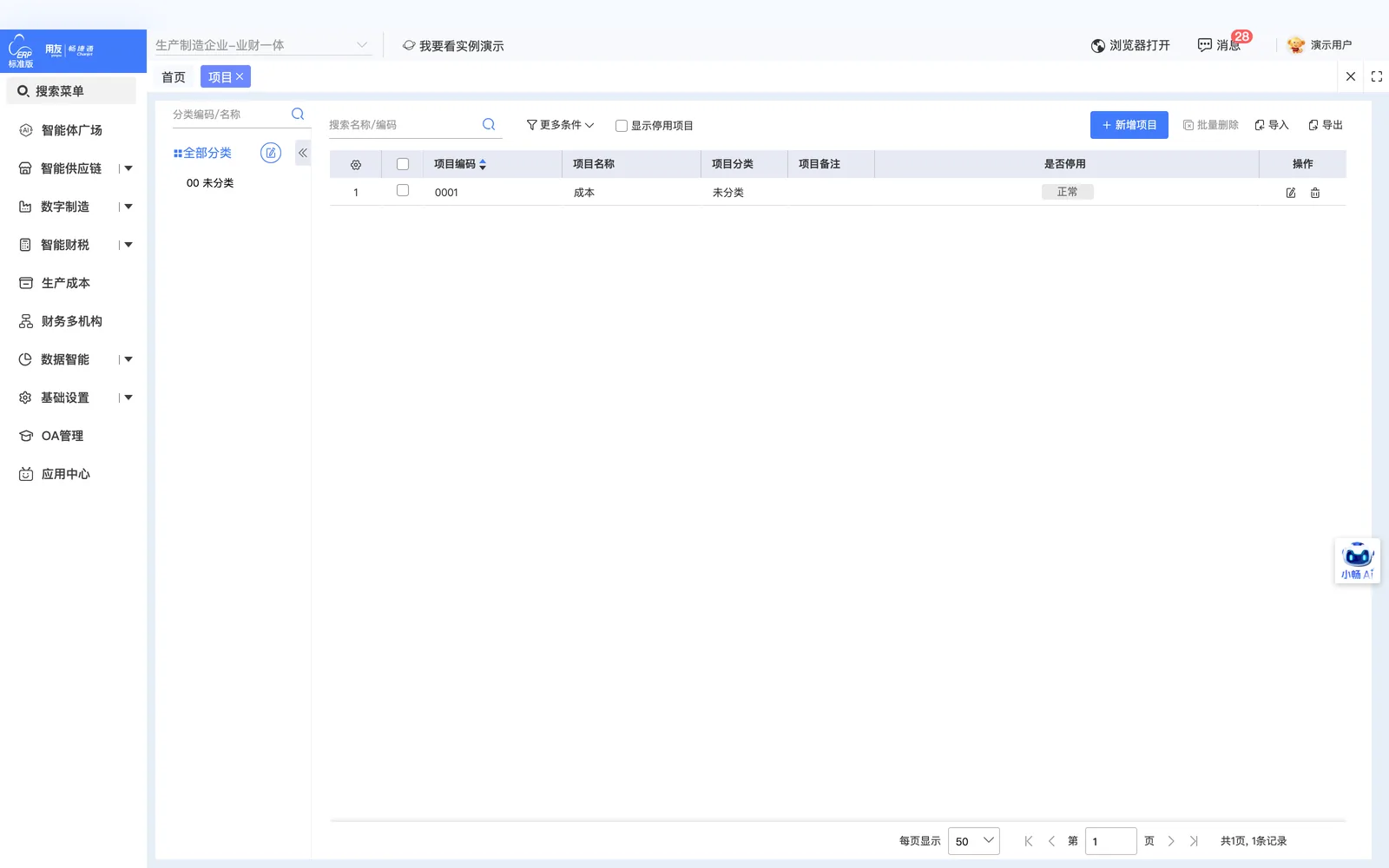
进入【项目合同】-【项目】。 完成后应看到
项目列表页面打开,展示已有项目档案和新增入口。
下一步
填写立项日期、项目编码、项目名称和项目分类。
-
录入必填项:立项日期、项目编码、项目名称、项目分类。
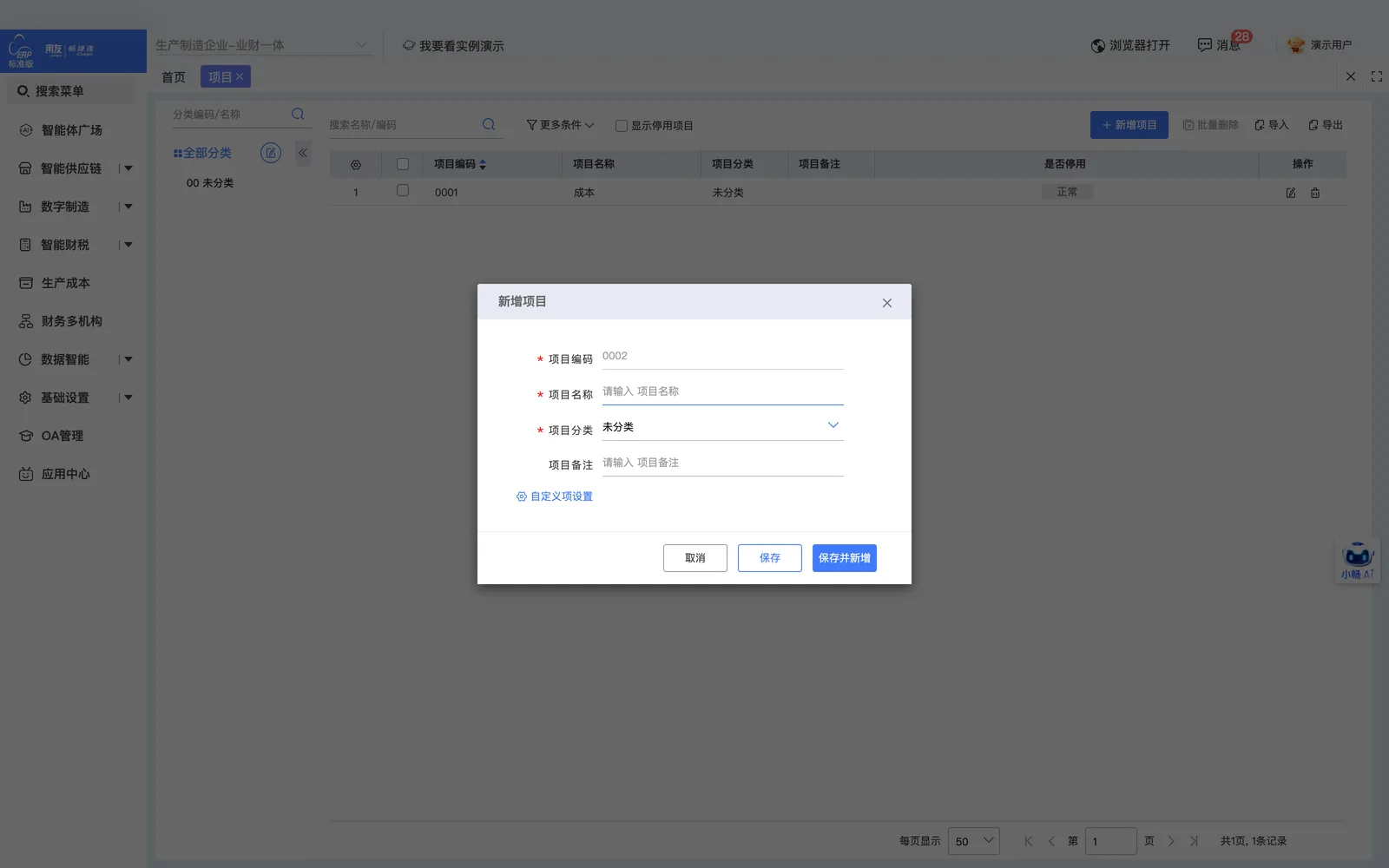
录入必填项:立项日期、项目编码、项目名称、项目分类。 完成后应看到
新增项目弹窗中填好项目编码、项目名称和项目分类等必填项。
下一步
需要分阶段管理时,添加各阶段的起止时间和负责人。
-
如需要,可录入多个阶段(计划起止时间+阶段负责人,系统按时间预警)。
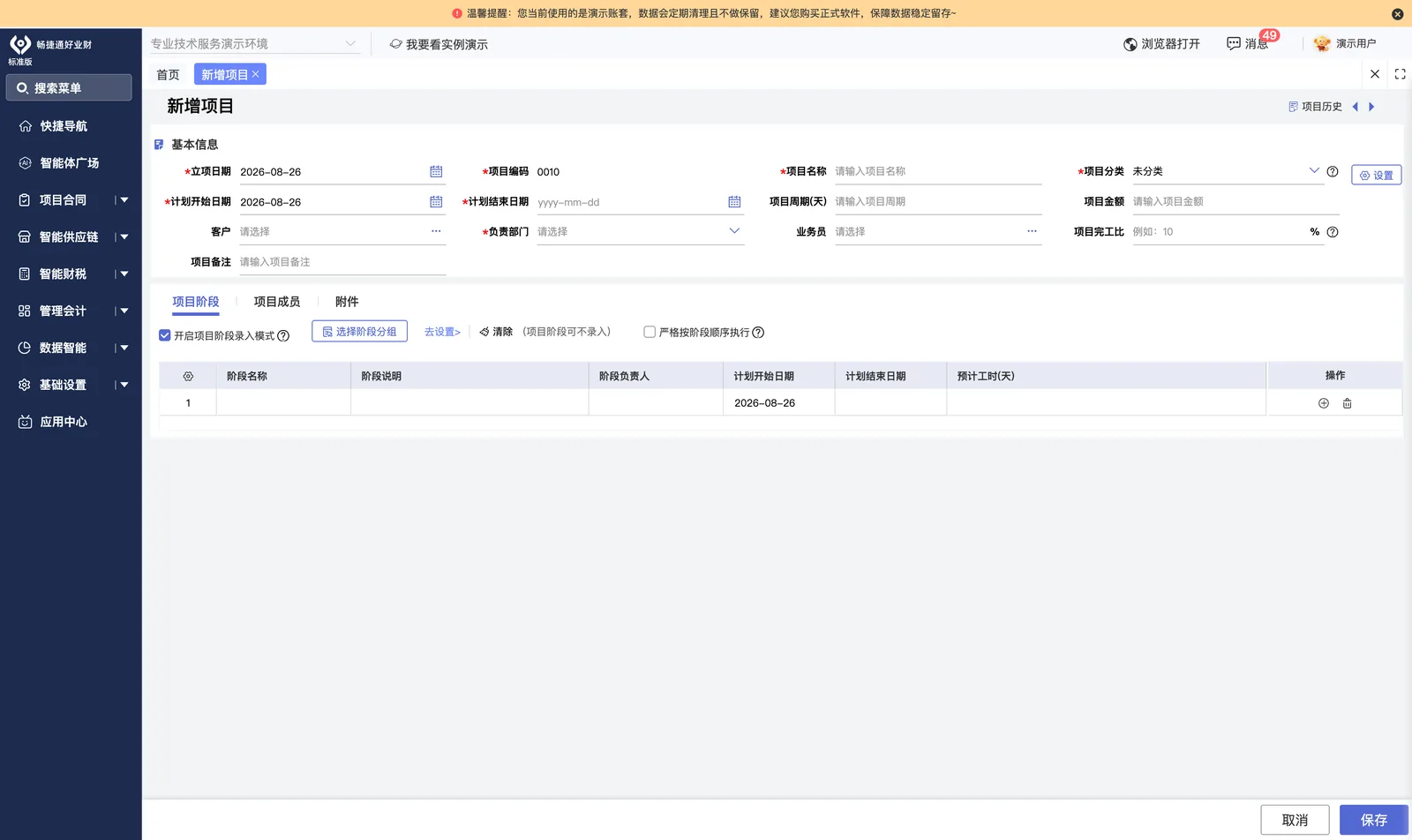
如需要,可录入多个阶段(计划起止时间+阶段负责人,系统按时间预警)。 完成后应看到
项目阶段页签已开启,阶段行内可填阶段名称、负责人和计划起止日期。
下一步
如需隐藏界面字段,在右上角设置中调整并刷新生效。
-
如需隐藏部分界面字段,可在右上角【设置】中调整,设置后按F5刷新生效。
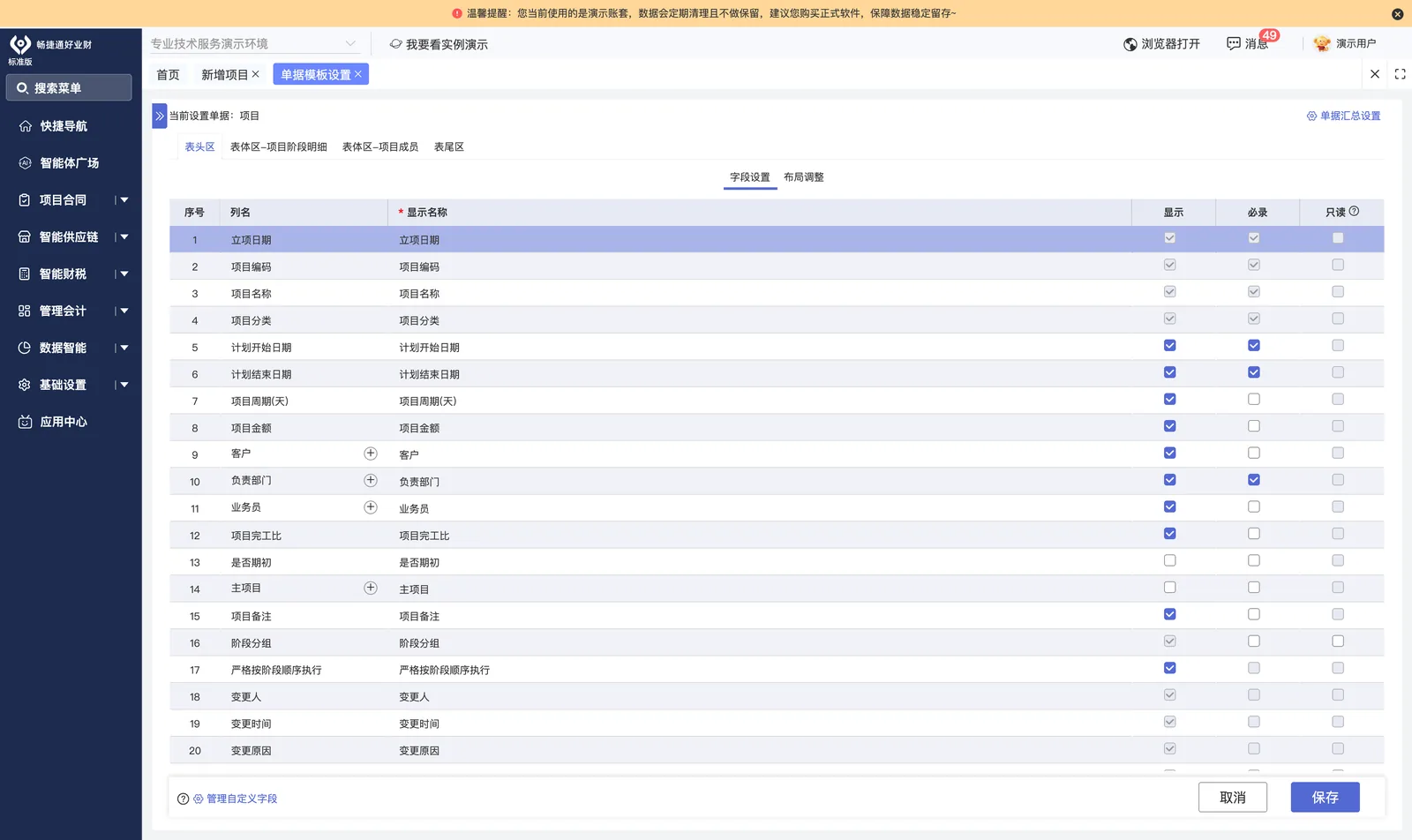
如需隐藏部分界面字段,可在右上角【设置】中调整,设置后按F5刷新生效。 完成后应看到
字段设置列表中可按需勾选各字段的显示和必录状态,保存后生效。
下一步
保存项目档案,完成新增项目操作。
-
保存项目档案。
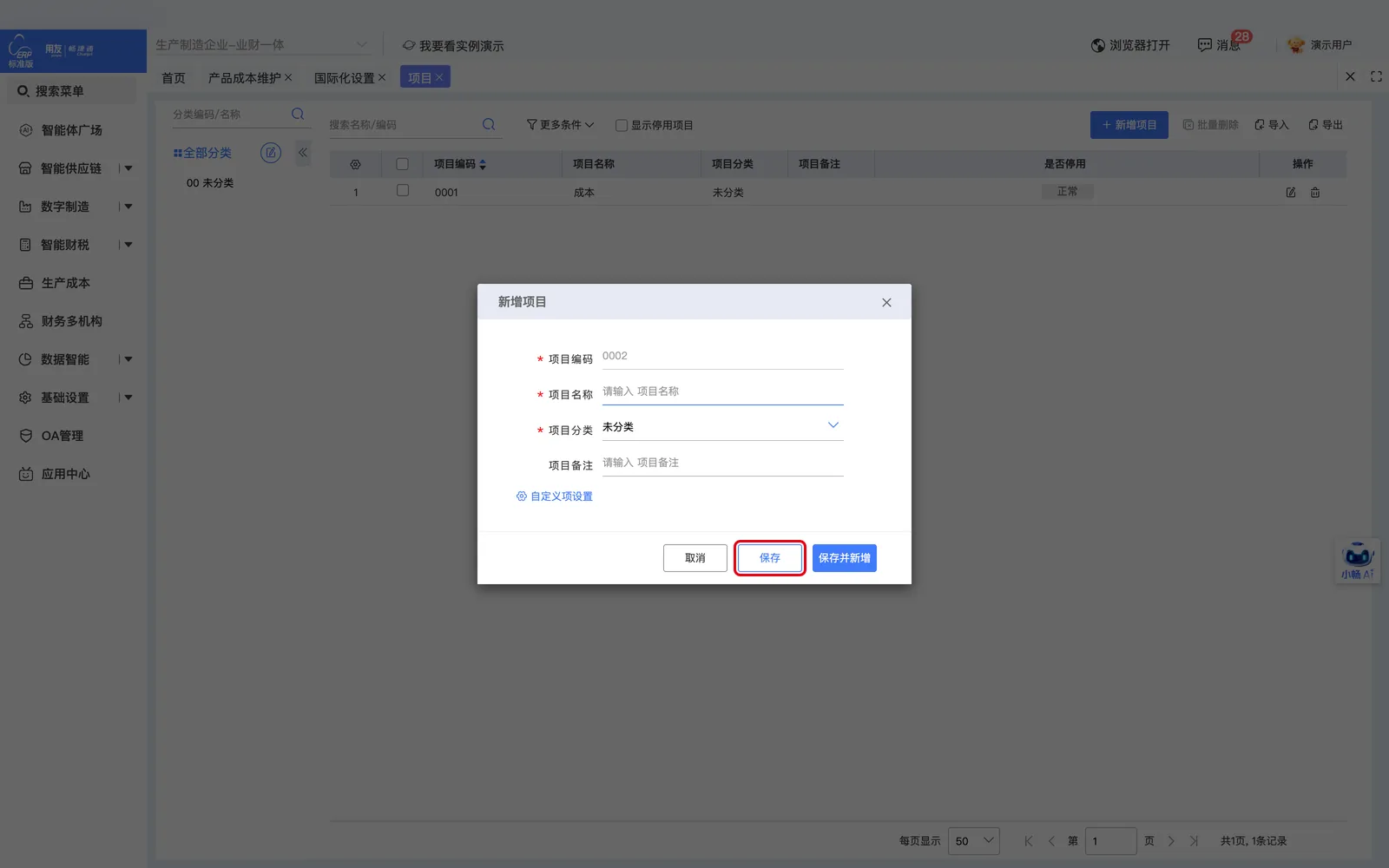
保存项目档案。 完成后应看到
点保存后项目档案建立,项目列表中新增该项目记录。
结果使用前请先逐项核对
不核对可能项目编码重复或必填项漏填,导致项目档案无法关联后续单据。
- 第 1 步
- 项目列表页面打开,展示已有项目档案和新增入口。
- 第 2 步
- 新增项目弹窗中填好项目编码、项目名称和项目分类等必填项。
- 第 3 步
- 项目阶段页签已开启,阶段行内可填阶段名称、负责人和计划起止日期。
- 第 4 步
- 字段设置列表中可按需勾选各字段的显示和必录状态,保存后生效。
- 第 5 步
- 点保存后项目档案建立,项目列表中新增该项目记录。
- 最终结果
- 生成新的项目档案,后续合同、执行单、预算单等单据可关联该项目。
新增项目结果不对怎么排查
-
提示项目编码已经存在
- 看到的现象
- 保存项目时提示【项目编码已经存在】
- 先检查
- 检查【项目编码】是否为自动、手动或极简模式;编码是否与已有项目重复
- 处理动作
- 按编码规则调整命名,或改用手动、极简模式重新录入后保存
-
项目无法删除
- 看到的现象
- 删除项目时无法删除该条项目档案
- 先检查
- 检查该项目是否已被下游单据引用
- 处理动作
- 先删除关联单据后再删除项目;单据较多时在项目上改为【停用】
核对项目档案是否建成
-
项目档案已生成
项目列表可见新项目
-
必填项已录入
立项日期、项目编码、项目名称、项目分类齐全
-
后续单据可关联
合同、执行单、预算单可选到该项目
继续学习


新增项目常见问题
新增项目必须先开通什么功能?
需要已开通项目合同功能。未开通时无法进入【项目合同】-【项目】新增项目;项目分类也需提前维护,新项目默认归入“未分类”。
新增项目哪些字段是必填的?
必填项为立项日期、项目编码、项目名称、项目分类,录入后保存即可生成项目档案。阶段、承接人、负责人、成员等为选填。
项目编码能不能不手动填写?
项目编码支持自动、手动、极简三种模式。选自动时由规则生成且不可改;选极简时取分类内最大值加1,适合excel批量导入场景。
提示项目编码已经存在怎么处理?
先检查当前编码模式:自动模式按规则生成不可改,手动或极简模式可调整命名或换分类。确认与已有编码不再重复后重新保存。
阶段起止时间选不到周末怎么办?
需在【项目合同】-【工作日历】-【固定工作日】中勾选周六日,之后阶段计划起止时间才能选到周末。阶段负责人一并录入后系统按时间预警。
界面字段太多能不能隐藏一部分?
可以。在新增项目页右上角【设置】中调整要隐藏的字段,设置后按f5刷新生效。刷新后隐藏字段不再显示,已录入数据不受影响。
项目保存后合同和预算能直接关联吗?
可以。保存后生成新的项目档案,后续收入合同、支出合同、执行单、预算单等单据可关联该项目,作为核算主体。
项目建好后为什么删不掉?
项目一旦被下游单据引用则不可删除,需先删除关联单据;关联单据较多时可改为【停用】,停用后不影响已引用单据的追溯。