微信扫码,添加服务顾问
保存二维码 → 微信扫一扫 → 相册识别
无法保存?可截图后在微信相册中识别


开始导入前的前置确认
-
准备好符合模板的excel
excel文件已符合模板格式,可直接上传
-
明确要导入的票种
已确定本次导入的销项或进项票种
表格导入发票流程
-
选择数据导入类型
在发票的“取票”下拉选销项或进项数据导入。
-
选择票种或模板
在导入页选择对应票种,或先下载模板。
-
上传excel文件
按模板整理后上传 excel 文件完成导入。
-
手工做字段映射
字段不匹配时手工做字段映射后继续导入。
-
查看导入结果
导入后查看成功、失败、跳过结果,失败看原因。
跟着步骤做
- 前提
- 准备好符合模板的 Excel 文件;明确导入票种。
-
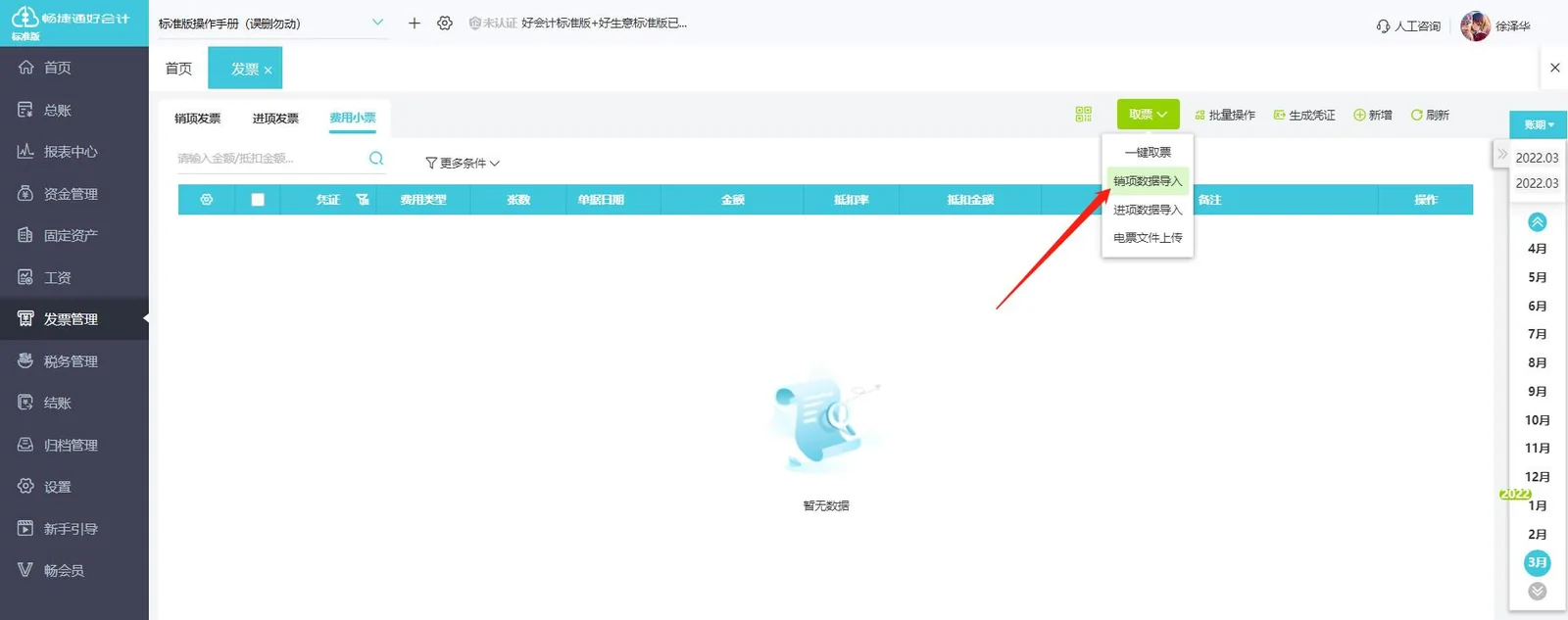
在“取票”下拉中选择销项数据导入或进项数据导入。
完成后应看到
“取票”下拉菜单展开,显示销项数据导入和进项数据导入选项。
下一步
选择要导入的票种,或先下载对应模板。
-
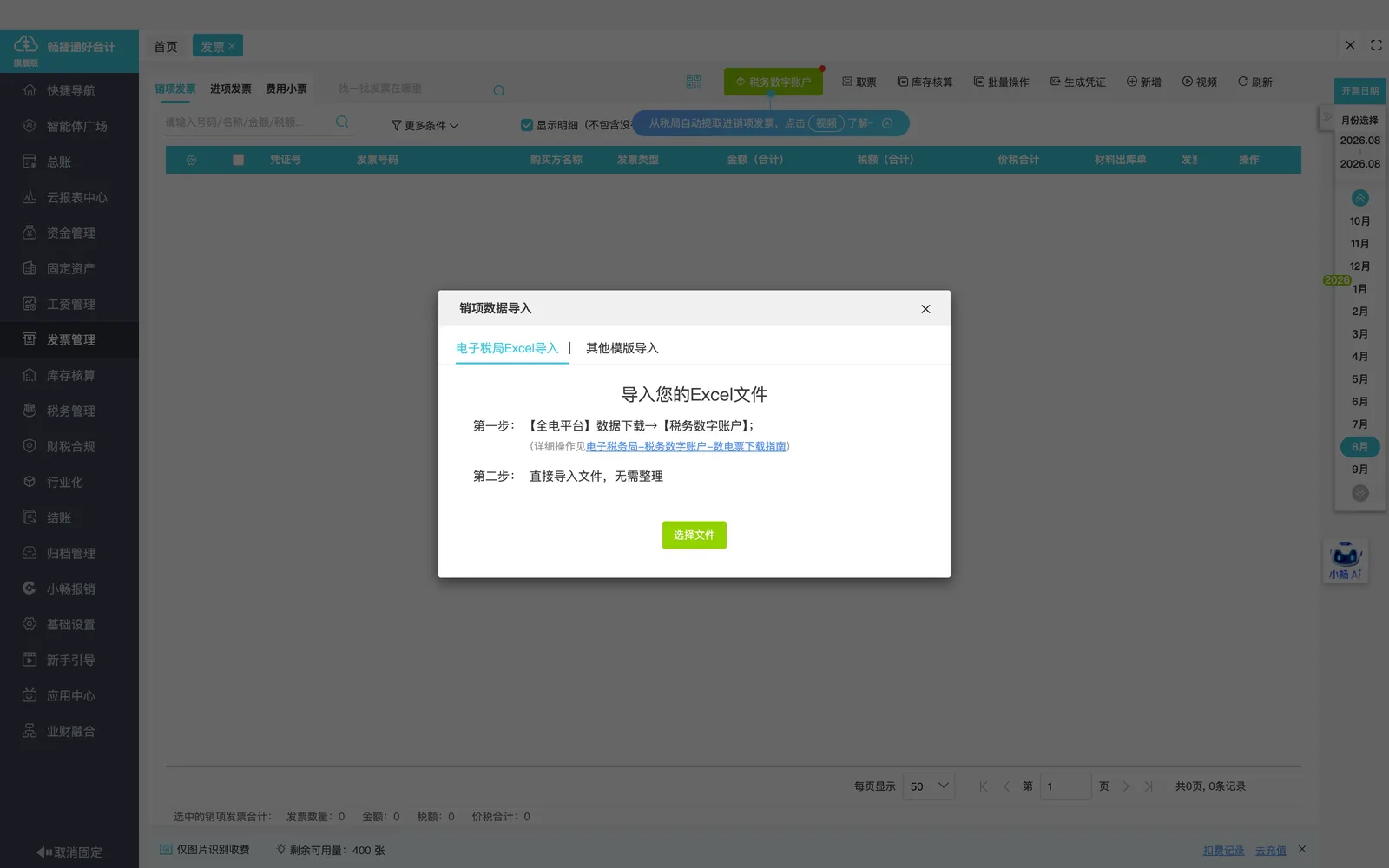
选择票种或下载模板。
选择票种或下载模板。 完成后应看到
弹出数据导入窗口,可选电子税局表格直接导入或其他模版导入。
下一步
上传整理好的发票表格文件。
-
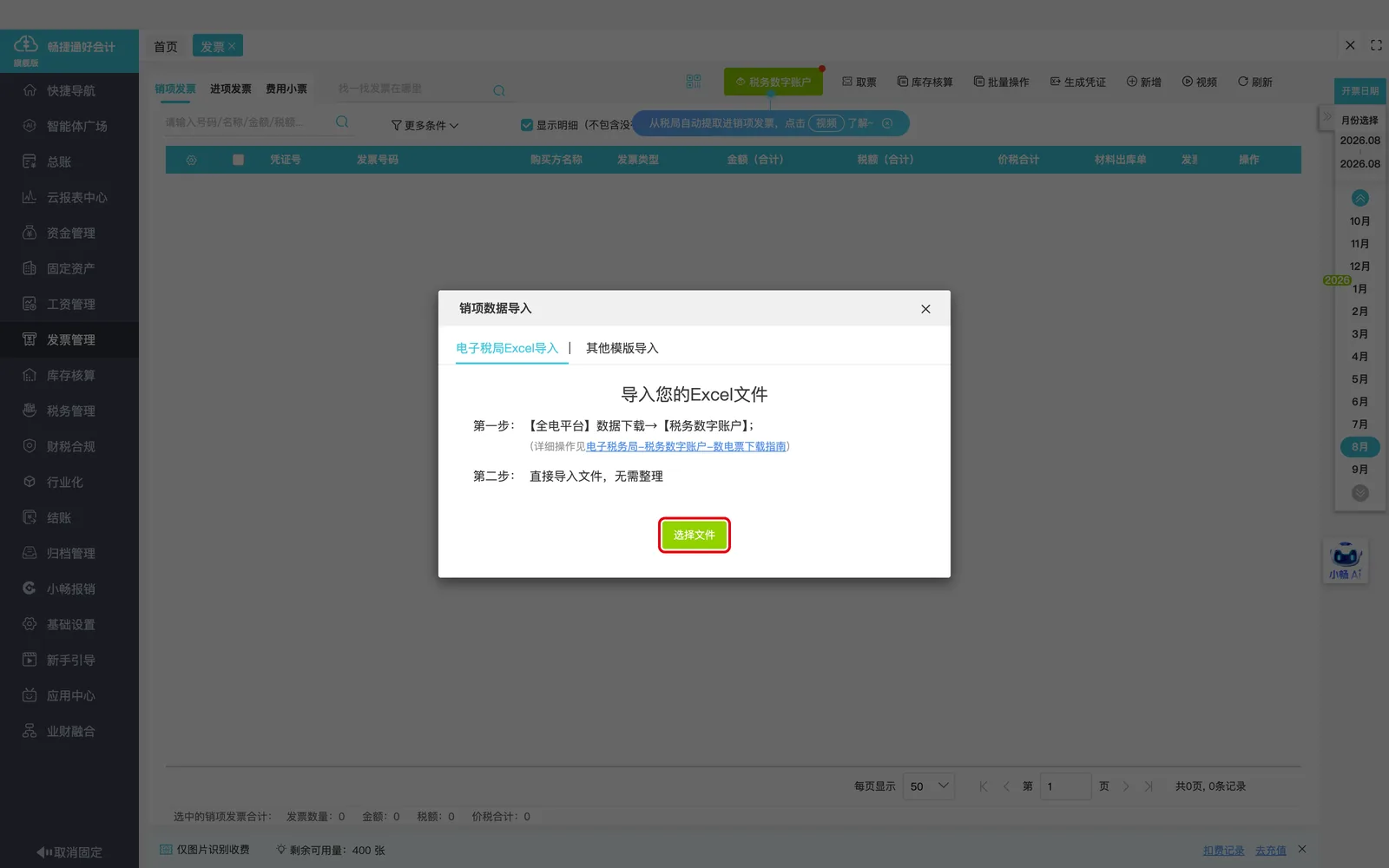
上传 Excel 文件。
上传 Excel 文件。 完成后应看到
点选择文件上传表格,系统读取文件内容准备校验。
下一步
字段不匹配时,手工完成字段映射。
-
如果字段不匹配,手工做字段映射。
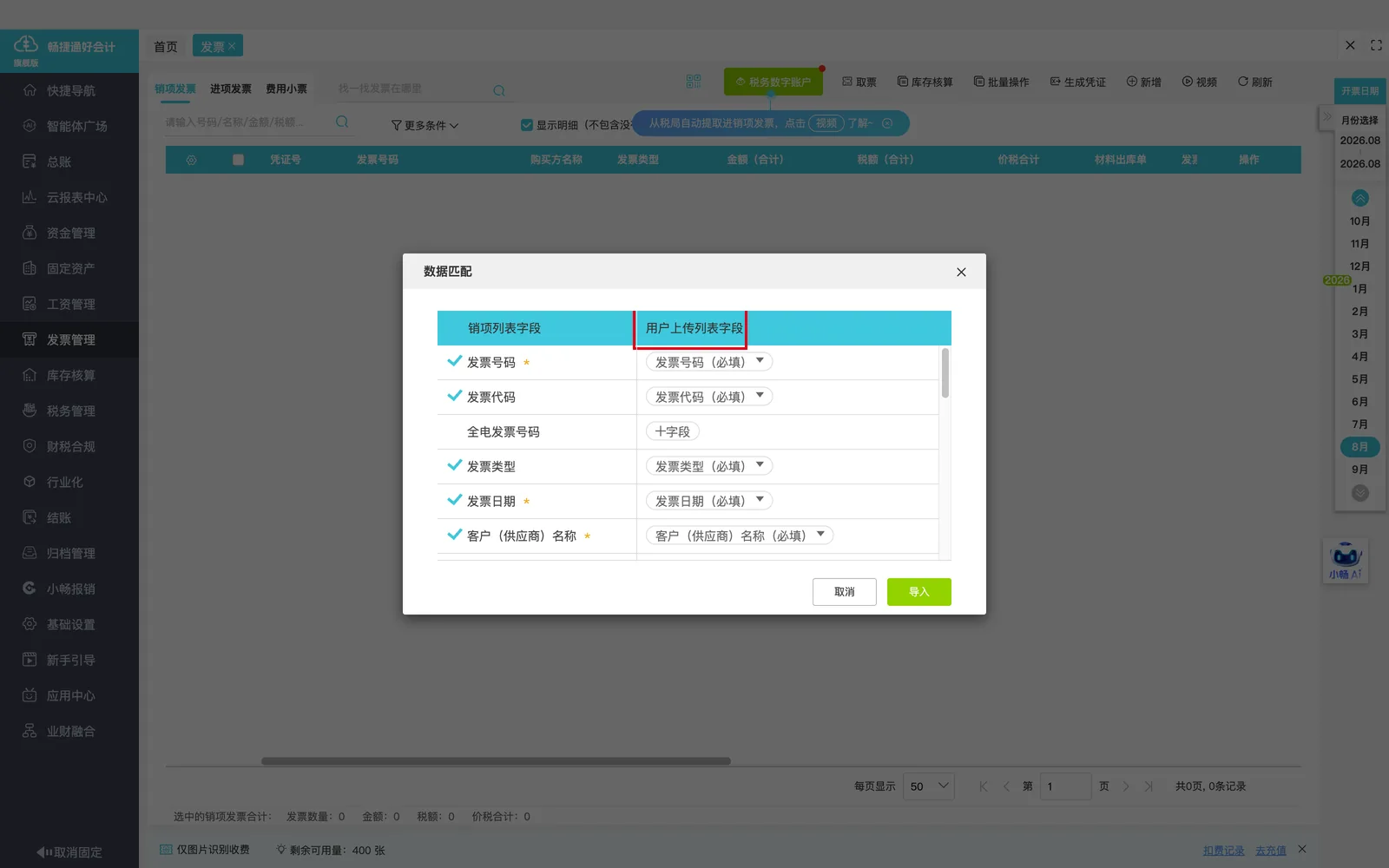
如果字段不匹配,手工做字段映射。红框处为「用户上传列表字段」。 完成后应看到
数据匹配窗口列出系统字段与上传表格字段的对应关系,可逐项调整。
下一步
执行导入,并查看成功、失败、跳过的结果。
-
导入后查看成功、失败、跳过结果;失败时系统展示具体原因。
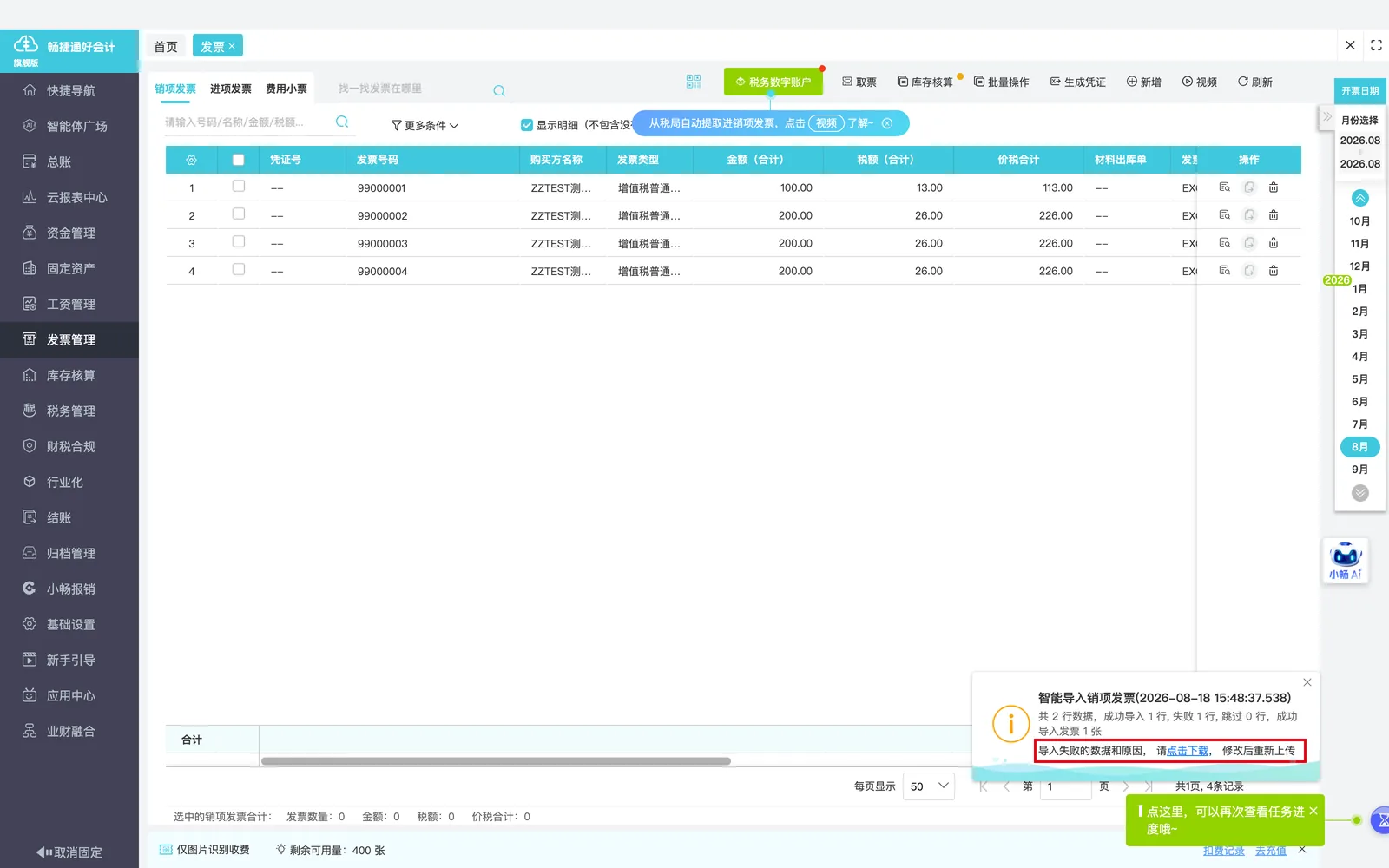
导入后查看成功、失败、跳过结果;失败时系统展示具体原因。红框处为「点击下载」。 完成后应看到
导入结果提示成功、失败、跳过条数,失败数据可下载查看原因。
导入结果使用前请先逐项核对
不核对就使用,可能出现漏页、重复页或缺月份。
- 第 1 步
- “取票”下拉菜单展开,显示销项数据导入和进项数据导入选项。
- 第 2 步
- 弹出数据导入窗口,可选电子税局表格直接导入或其他模版导入。
- 第 3 步
- 点选择文件上传表格,系统读取文件内容准备校验。
- 第 4 步
- 数据匹配窗口列出系统字段与上传表格字段的对应关系,可逐项调整。
- 第 5 步
- 导入结果提示成功、失败、跳过条数,失败数据可下载查看原因。
- 最终结果
- 发票数据批量进入对应销项/进项列表;导入结果分成功、失败、跳过展示,失败原因精确提示。
导入结果不对时怎么排查
-
字段不匹配无法继续导入
- 看到的现象
- 上传 excel 后提示字段不匹配
- 先检查
- 核对「用户上传列表字段」与模板字段是否一一对应
- 处理动作
- 在页面上手工做字段映射后继续导入
-
部分 sheet 无法识别
- 看到的现象
- 非标准多 sheet 文件部分 sheet 显示无法识别
- 先检查
- 确认文件是否为非标准多 sheet 文件
- 处理动作
- 不能识别的 sheet 直接忽略即可
-
导入后发票显示失败
- 看到的现象
- 导入结果显示失败并展示具体原因
- 先检查
- 核对必填字段是否为空
- 处理动作
- 按失败原因提示补全必填字段后重新导入
-
税率列符号无法识别
- 看到的现象
- 税率列含全角符号或中文
- 先检查
- 确认税率列是否为全角符号或中文
- 处理动作
- 系统可识别全角符号或中文,无需额外处理
-
导入提示超过行数限制
- 看到的现象
- 导入时提示超过行数限制
- 先检查
- 核对上传文件的发票数据行数是否超限
- 处理动作
- 拆分文件后分批重新导入
本教程完成判据
-
发票进入对应列表
销项或进项列表可见新数据
-
导入结果分类展示
成功、失败、跳过分开展示
-
失败原因精确提示
失败记录旁标注具体原因
继续学习


表格导入发票常见问题
销项数据导入和进项数据导入怎么选?
看要导入的票种归属:销项发票走销项数据导入,进项发票走进项数据导入。在发票管理→发票→取票下拉中选择对应入口即可。
导入用的excel模板从哪里下载?
进入取票下拉的销项数据导入或进项数据导入后,在选票种这一步可以下载模板,按模板整理好数据再上传excel文件。
上传后字段对不上需要手工映射吗?
字段不匹配时需要手工做字段映射,对照红框处的「用户上传列表字段」逐项对应成系统字段,映射好再继续导入。
导入完成后在哪里看成功和失败结果?
导入后会展示成功、失败、跳过三类结果;失败时系统展示具体原因,可点「点击下载」拿到失败明细去核对修改。
导入的数据会进到哪个列表里?
导入后的发票数据会批量进入对应的销项或进项列表,之后可在发票列表中查看、查询和继续做后续操作。
必填字段为空导致导入失败怎么办?
失败原因会精确提示是哪项必填字段为空,按提示把该字段补齐后重新整理excel再导入即可。
税率列里有全角符号或中文会影响导入吗?
税率列存在全角符号或中文时系统可以识别,正常整理数据上传即可,不用先手工替换成半角。
表格里sheet太多识别不了怎么办?
非标准多sheet文件中不能识别的sheet可以忽略,系统只处理能识别的sheet,不影响其余数据的导入。