微信扫码,添加服务顾问
保存二维码 → 微信扫一扫 → 相册识别
无法保存?可截图后在微信相册中识别
开始前的前置确认项
-
确认已登录好会计
已登录好会计,可进入账套管理
-
确定账套名称
账套名称已确定,为首页左上角账套下拉菜单显示名称
-
确定所属企业
所属企业已确定,可与账套名称一致或自定义
-
确定财务启用期间
建账年月已确定,影响期初余额与账期
-
确定会计制度
会计制度已选定,预置会计科目和报表逻辑
-
确定纳税性质
纳税性质已选定,影响涉税风险提醒与期末结转
新建账套操作流程
-
进入新建账套入口
点账套名称右侧加号,或小齿轮进账套管理点右上角新建账套
-
填写账套名称
填写账套名称,该名称在首页左上角账套下拉菜单显示
-
填写所属企业
填写所属企业,区分账套归属,可与账套名称一致或自定义
-
选择财务启用期间
选择财务启用期间即建账年月,影响期初余额、账期、结账链路
-
选择会计制度
选择会计制度,预置会计科目和报表逻辑,标准版手册列出8类制度
-
选择纳税性质
选择纳税性质如小规模或一般纳税人,影响涉税风险提醒、会计科目、期末结转
-
勾选功能填涉税信息
按需勾选立即开启发票及一键报税功能,并准确填写企业涉税信息
跟着步骤做
- 前提
- 已登录好会计。
-
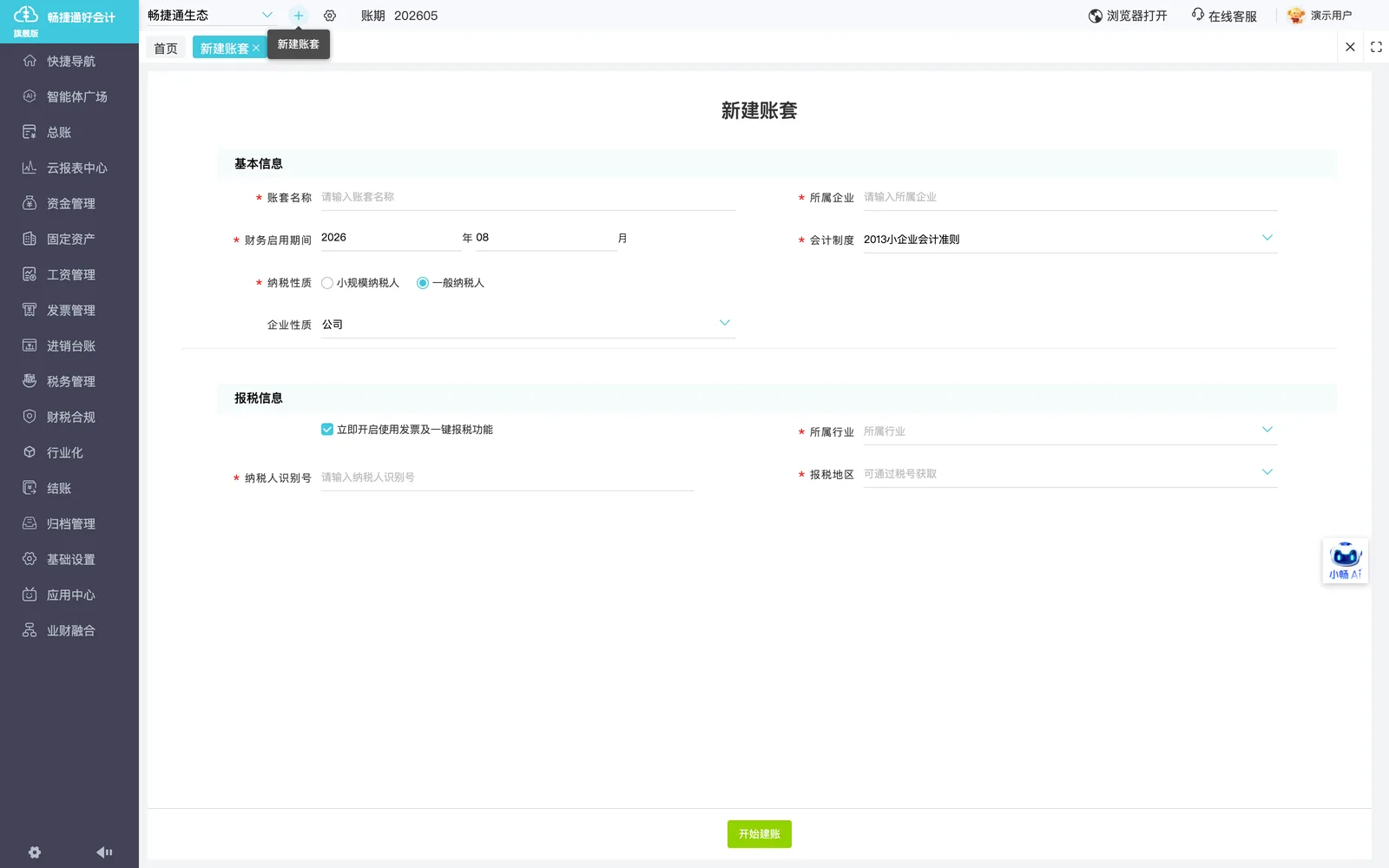
点击主界面账套名称右侧加号,或首页小齿轮进入账套管理后点右上角新建账套。
点击主界面账套名称右侧加号,或首页小齿轮进入账套管理后点右上角新建账套。;演示环境实拍,红框标注操作位置。 -
填写账套名称(首页左上角账套下拉菜单显示名称)。
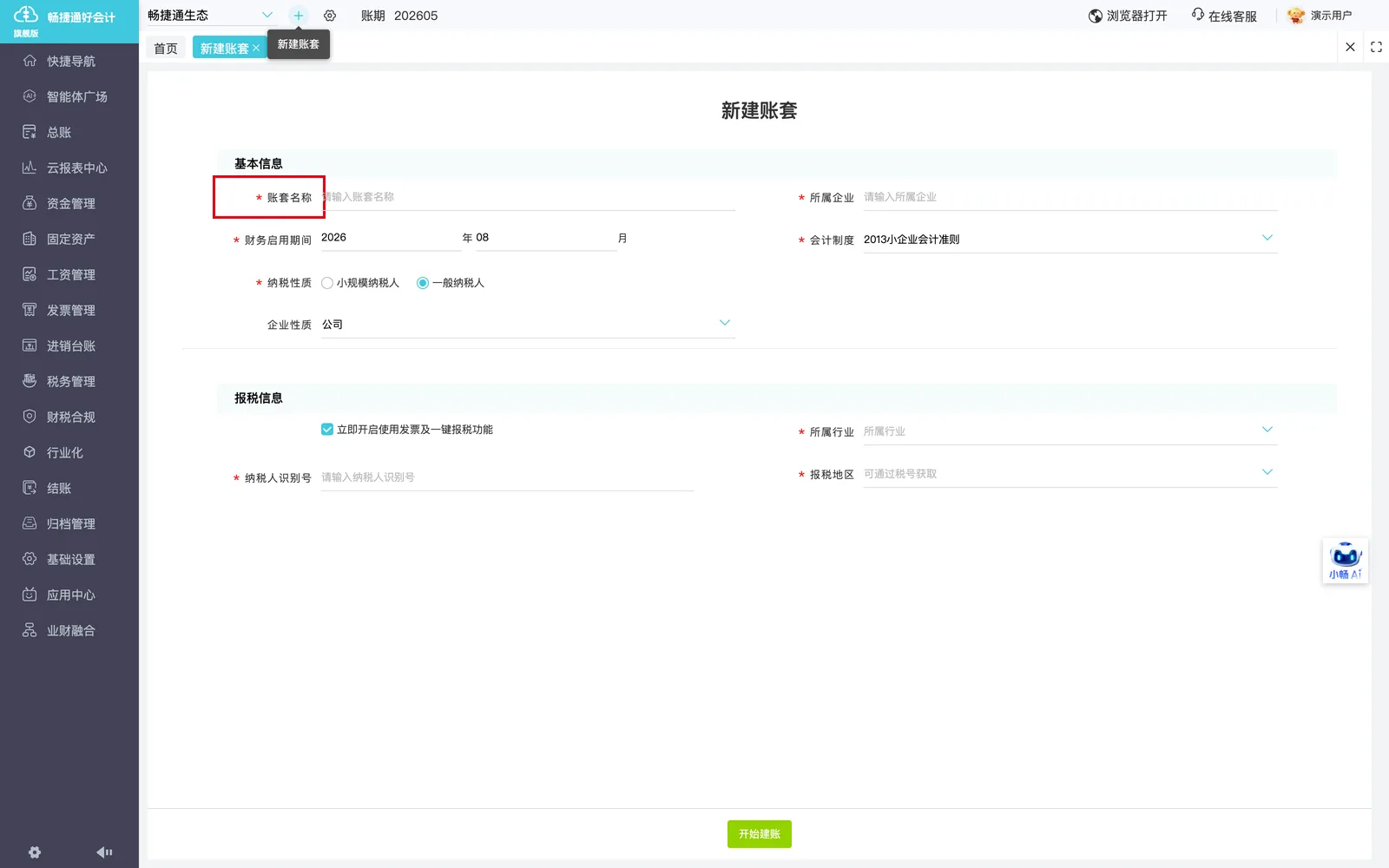
填写账套名称(首页左上角账套下拉菜单显示名称)。;演示环境实拍,红框标注操作位置。 -
填写所属企业(区分账套归属,可与账套名称一致或自定义)。
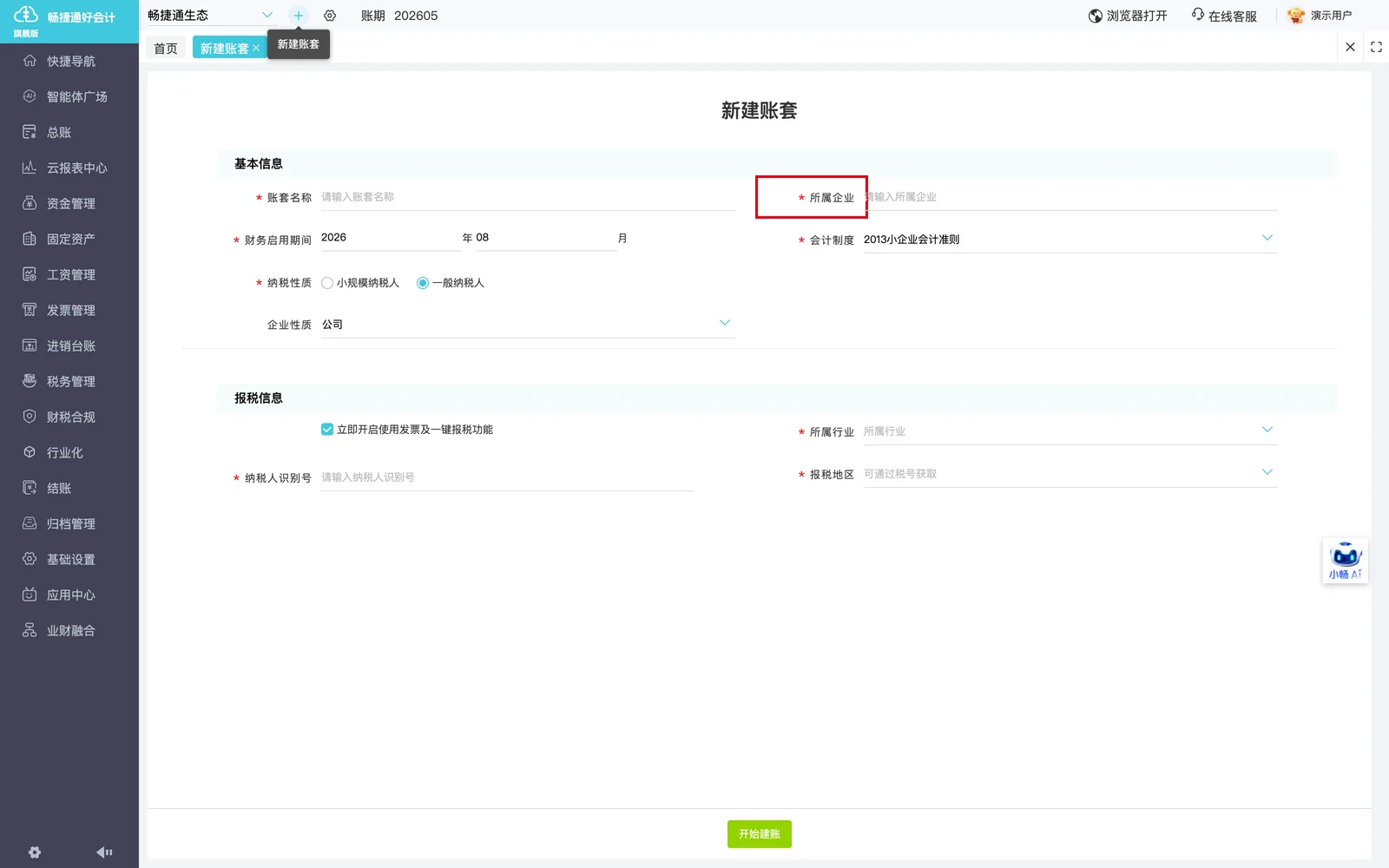
填写所属企业(区分账套归属,可与账套名称一致或自定义)。;演示环境实拍,红框标注操作位置。 -
选择财务启用期间(建账年月,影响期初余额、账期、结账链路,需谨慎)。
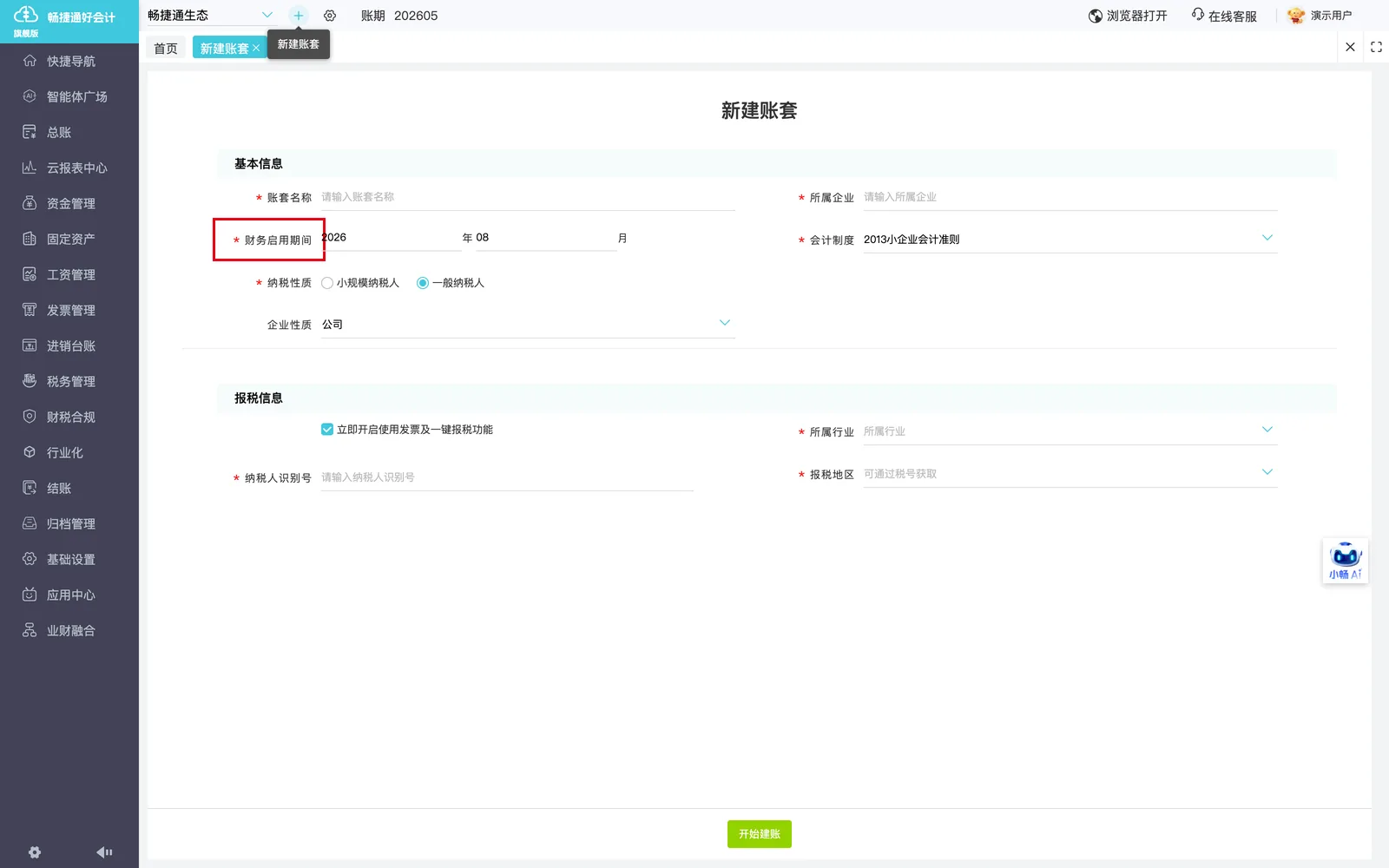
选择财务启用期间(建账年月,影响期初余额、账期、结账链路,需谨慎)。;演示环境实拍,红框标注操作位置。 -
选择会计制度(预置会计科目和报表逻辑,标准版手册列出8类制度)。
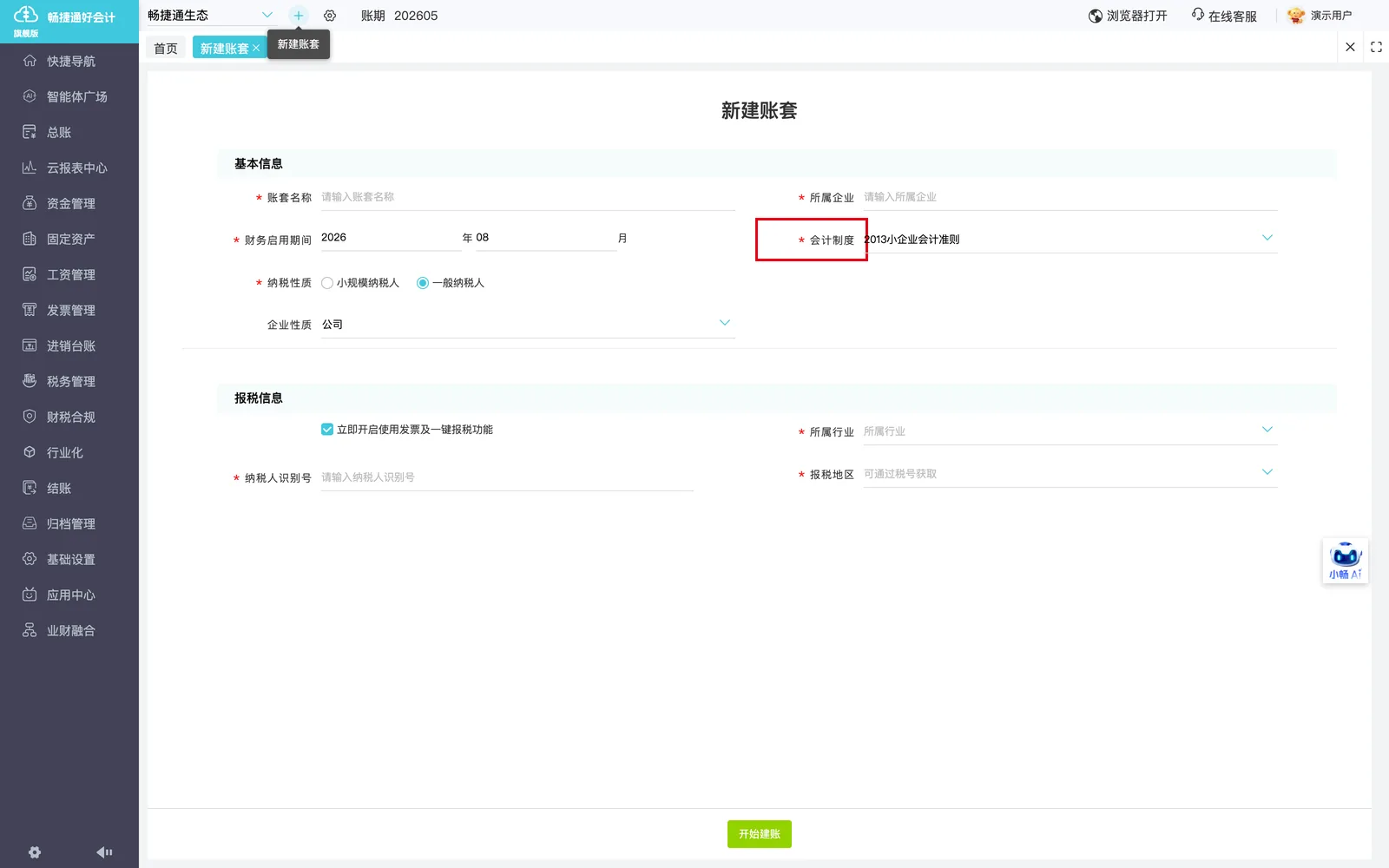
选择会计制度(预置会计科目和报表逻辑,标准版手册列出8类制度)。;演示环境实拍,红框标注操作位置。 -
选择纳税性质(小规模/一般纳税人等,影响涉税风险提醒、会计科目、期末结转)。
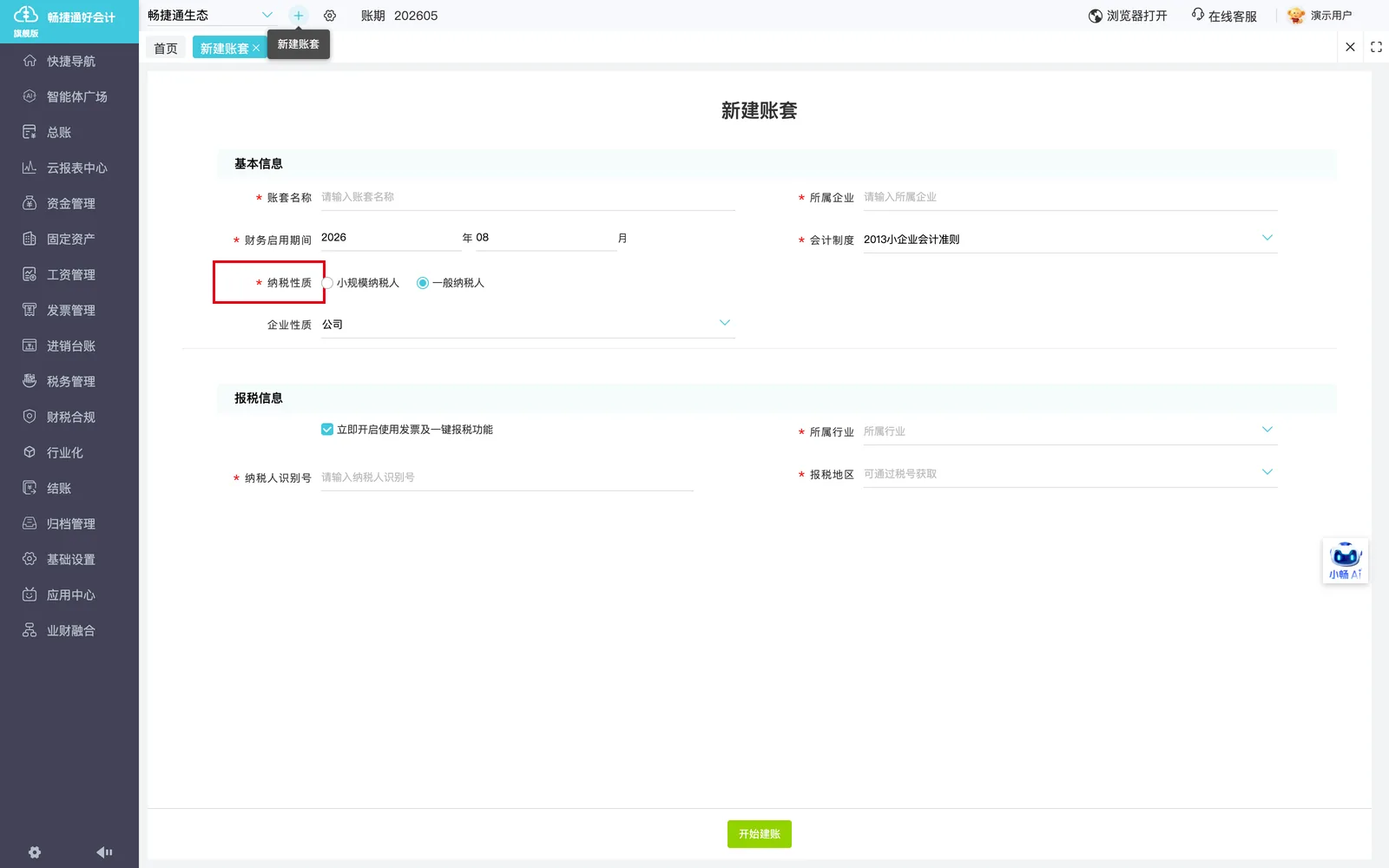
选择纳税性质(小规模/一般纳税人等,影响涉税风险提醒、会计科目、期末结转)。;演示环境实拍,红框标注操作位置。 -
按需勾选立即开启发票及一键报税功能,并准确填写企业涉税信息。
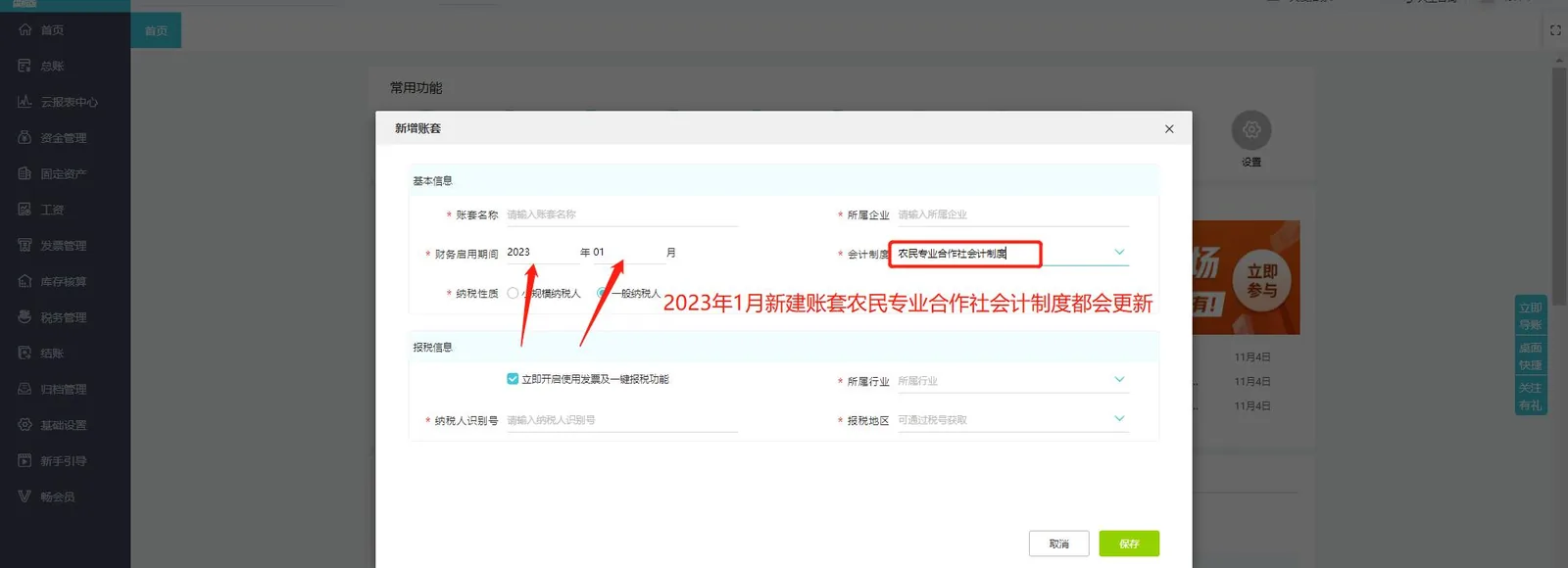
图示:好会计税务申报使用前置条件(开通发票及一键报税/填企业信息/进入入口)的操作步骤。
账套创建完成先逐项核对再使用
启用期间、会计制度等填写有误会导致期初与结转出错,须逐项核对。
- 最终结果
- 账套创建完成,可在首页切换使用。
建账结果不对时先检查这些
-
发票提取或报税出问题
- 看到的现象
- 发票提取不到,或报税时提示信息有误
- 先检查
- 企业涉税信息里的纳税人识别号等信息是否准确填写
- 处理动作
- 回到新建账套的企业涉税信息处,准确填写纳税人识别号等信息
账套建成后核对这几条
-
账套名称已显示
首页左上角账套下拉菜单可见
-
可切换使用该账套
首页可切换到新账套
-
财务启用期间已选定
建账年月与所选一致
-
会计制度已选定
科目与报表按所选制度生成
-
纳税性质已选定
与新建时所选纳税性质一致
新建账套常见问题
新建账套有哪两个入口?
两个入口任选其一:点击主界面账套名称右侧加号;或点首页小齿轮进入账套管理,再点右上角新建账套。已登录好会计后即可操作。
账套名称和所属企业填一样的行吗?
可以。账套名称是首页左上角账套下拉菜单显示的名称;所属企业用于区分账套归属,可与账套名称一致,也可自定义填写。
财务启用期间选错了影响大吗?
影响较大,需谨慎。财务启用期间即建账年月,会影响期初余额、账期和结账链路;如建账月份已结账,要改期初余额必须先反结账到启用月份。
会计制度选好后还能改预置科目吗?
系统预置科目无法修改、无法删除。会计制度决定预置会计科目和报表逻辑,建账后新增一级科目通常还要手工调整报表取数公式,选择时请谨慎。
纳税性质该怎么选?
按企业实际纳税身份选择,如小规模或一般纳税人。纳税性质影响涉税风险提醒、会计科目和期末结转,选错会连带影响后续涉税处理和结转逻辑。
发票及一键报税要现在就勾吗?
可按需勾选立即开启发票及一键报税功能。勾选后需准确填写企业涉税信息,其中纳税人识别号等信息会影响发票提取和报税,填错会直接影响后续取票和申报。
建好的账套去哪里切换使用?
账套创建完成后,可在首页切换使用,入口是首页左上角的账套下拉菜单,菜单中显示的名称就是建账时填写的账套名称。
当前正在用的账套能直接删除吗?
不能。当前正在显示的账套不能删除,需先切换到其他账套再执行删除;删除时系统会弹出备份提醒,建议先确认备份再操作。